
Avant de prendre la main sur votre ordinateur, je dois vous faire installer un petit logiciel d’assistance : RustDesk. Il existe deux façons de l’utiliser — choisissez celle qui vous convient, les deux fonctionnent exactement pareil une fois lancées.
Étape 1 — Téléchargement
Télécharger assistanceIsvp (windows, existe également de version Linux)
Étape 2 Installation
- ✓Disponible en permanence
- ✓Mêmes identifiants à chaque fois
- −Prend ~30 Mo de place
Marche à suivre
- Double-clic sur support assistanceIsvp.msi
- Dans la fenêtre, cliquer Accepter et installer
- Laisser faire — c’est rapide (≈ 30 s).
Pour m’autoriser à me connecter.
Une fois assistanceIsvp ouvert, vous avez deux façons de me laisser entrer — au choix :
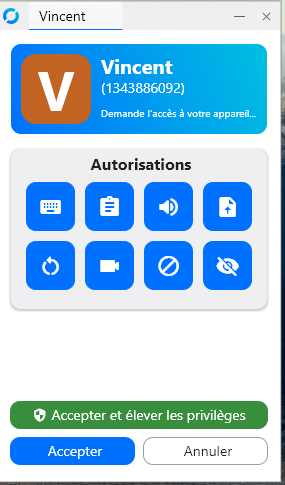
1 Le plus simple — accepter d’un clic.
Communiquez-moi votre ID à 10 chiffres. Quand je lance la connexion, cette fenêtre s’affiche sur votre écran : cliquez sur le bouton vert « Accepter et élever les privilèges » (avec le petit bouclier), pas le simple « Accepter » — sinon je ne pourrai pas cliquer sur les fenêtres système chez vous.

2 Connexion avec mot de passe.
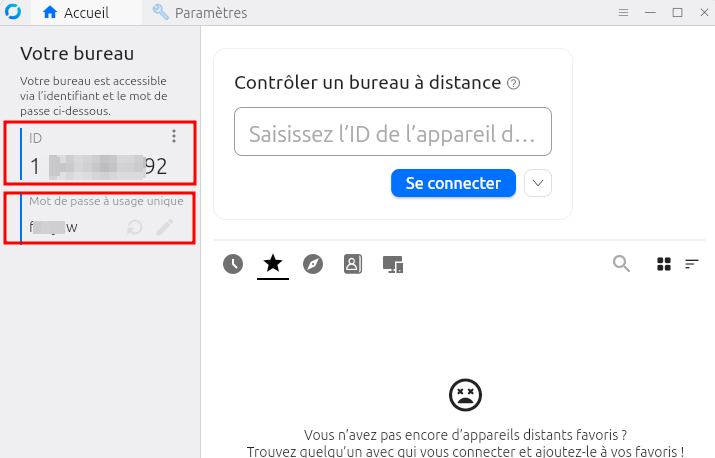
Communiquez-moi l’ID et le mot de passe à usage unique (les deux infos entourées en rouge ci-contre). Je me connecte directement, vous n’avez rien à faire — le mot de passe change à chaque démarrage, personne ne peut se connecter sans votre accord.

Côté technique — un mot sur le serveur
Vos sessions ne passent pas par le serveur public de RustDesk. J’héberge mon propre relais, dédié uniquement à mes clients : connexion plus rapide, plus stable, et personne d’autre que moi n’a la main dessus.
C’est pour cette raison que je vous fournis une version pré-configurée depuis mon espace sécurisé plutôt qu’un téléchargement générique : tout est déjà réglé, aucune clé à saisir, aucun paramètre à toucher.